Account
Persönliche Daten
Ihr Profil pflegen und die beiden Verweise nutzen
Unter Persönliche Daten pflegen Sie, was die Forschungsdatenbank über Sie weiß. Das ist mehr als Kosmetik: Was hier steht, erscheint im Personenverzeichnis, an Ihren Vorhaben und an Ihren Publikationen. Was hier fehlt, fehlt dort auch.
Der kürzeste Weg dorthin
Rechts oben, neben Abmelden, steht ein kleines Personensymbol. Ein Klick darauf führt direkt hierher, aus jeder Seite heraus. Über das Menü geht es auch: Account › Persönliche Daten.
Die Angaben
- Name, Titel, Namenszusatz und Funktion – so werden Sie überall genannt.
- Telefon, Mailadresse, Dienstanschrift – die Kontaktangaben, über die Interessierte Sie erreichen.
- Wiss. Einrichtung und Zentrum – danach filtern die Übersichtslisten.
- Forschungsschwerpunkte – der Text, der Sie im Verzeichnis auffindbar macht. Ein, zwei Sätze reichen, aber sie sollten die Begriffe enthalten, unter denen man Sie suchen würde.
- Homepage und LinkedIn – falls vorhanden.
- Max. Treffer pro Liste – wie viele Einträge eine Liste zeigt, bevor geblättert wird. Reine Geschmacksfrage.
Die ORCID lohnt sich doppelt
Tragen Sie Ihre ORCID in der Form 0000-0000-0000-0000 ein. Sie erscheint dann an Ihrem Eintrag im Personenverzeichnis, und sie schaltet den Import Ihrer Publikationen frei. Wie der geht, steht unter Publikationen aus ORCID übernehmen.
Mailadresse und Kennwort
Eine neue Mailadresse wird nicht sofort übernommen. Sie bekommen zunächst eine Nachricht an die neue Adresse und bestätigen sie dort. Erst danach gilt sie. So kann niemand ein Konto auf eine fremde Adresse umlenken.
Das Kennwort ändern Sie über den eigenen Punkt im Menü, nicht in diesem Formular.
Zwei Verweise zum Mitnehmen
Ganz unten auf der Seite stehen zwei Adressen, die auf Sie zeigen:
- Verweis auf Ihr eigenes Forscherprofil – Ihre Seite mit Schwerpunkten, Kontakt und Vorhaben.
- Verweis auf Ihre Publikationen – die Liste Ihrer Veröffentlichungen. Den gibt es nur, wenn Ihre Einrichtung die Publikationsdatenbank nutzt.
Beide Seiten sind ohne Anmeldung zu sehen. Sie können die Adressen also an Menschen weitergeben, die keinen Zugang haben. Mit dem Knopf darunter sehen Sie vorher nach, wie Ihr Profil auf andere wirkt. Das lohnt sich vor dem ersten Weitergeben.
Neben jeder Adresse steht ein kleines Kopiersymbol. Ein Klick darauf legt die Adresse in die Zwischenablage, ein kurzer Haken bestätigt es. Danach fügen Sie sie mit Strg+V ein. Markieren mit der Maus ist nicht nötig, und es kann auch nichts abgeschnitten werden.
In die Mailsignatur einbauen
Setzen Sie die Adresse nicht als langen Text in die Signatur, sondern hinterlegen Sie sie hinter einem kurzen Wort. Das sieht aufgeräumt aus und überlebt auch den Zeilenumbruch.
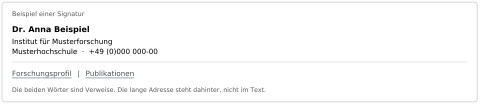
Outlook
- Signatureinstellungen öffnen. Im klassischen Outlook über Datei › Optionen › E-Mail › Signaturen, im neuen Outlook und in Outlook im Browser über das Zahnrad › Konten › Signaturen.
- Signatur auswählen oder neu anlegen und den Text schreiben, etwa Forschungsprofil.
- Dieses Wort markieren und auf das Link-Symbol klicken (die Kette).
- Die vorhin kopierte Adresse mit Strg+V einfügen und bestätigen. Fertig.
Thunderbird
- Extras › Konten-Einstellungen öffnen und links Ihr Konto wählen.
- Beim Feld Signaturtext das Häkchen bei HTML verwenden setzen.
- Den Verweis als HTML eintragen, nach diesem Muster:
<a href="https://…/profil.php?id=123">Forschungsprofil</a>
Statt https://…/profil.php?id=123 setzen Sie die Adresse ein, die auf Ihrer Seite steht. Die Zahl dahinter ist Ihre persönliche Kennung und gehört dazu.
Wenn sich etwas ändert
Die beiden Adressen bleiben gleich, auch wenn Sie Ihre Angaben später ändern. Eine einmal eingebaute Signatur müssen Sie also nicht anfassen. Wechseln Sie allerdings die Einrichtung und bekommen ein neues Konto, ändert sich die Kennung am Ende der Adresse.
Denken Sie daran, was öffentlich ist. Alles, was Sie hier eintragen, ist über Ihr Profil ohne Anmeldung sichtbar. Private Telefonnummern haben dort nichts zu suchen. Steht unter den Angaben ein Hinweis zum Datenschutz, lesen Sie ihn, er kommt von Ihrer Einrichtung.