
Einlassmanagement
Bei größeren Veranstaltungen scannen Sie am Eingang die QR-Codes der Eintrittskarten. itegon prüft das Ticket, markiert die Person als anwesend und weiß jederzeit, wer gerade vor Ort ist. Das hilft auch im Notfall.
So funktioniert der Einlass
- Nach der Buchung bekommen Teilnehmende eine Eintrittskarte mit QR-Code per E-Mail. Sie können sie auch unter Gebuchte Veranstaltungen abrufen.
- Am Eingang wird der QR-Code gescannt, vom Handy oder vom Ausdruck.
- itegon prüft das Ticket, zeigt das Ergebnis farbig an und bucht die Anwesenheit.
Wichtig: Scanner testen und konfigurieren
- Schließen Sie den Scanner an und öffnen Sie einen Texteditor oder ein anderes Programm wie MS Word.
- Scannen Sie diesen Test-Code:
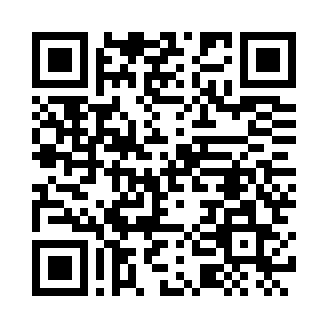
- Der Test ist erfolgreich, wenn genau dieser Text erscheint und der Cursor danach in die nächste Zeile springt:
13767|32|c2543a75554070e190b6e8f324706d7f8c9d1232
Weicht die Ausgabe ab, stellen Sie den Scanner nach seiner Anleitung ein. Meist liegt dem Gerät ein Dokument mit Konfigurations-Codes bei, die Sie einfach einscannen. Achten Sie auf diese Punkte:
| Einstellung | So muss sie sein |
|---|---|
| Ausgabe | Der Scanner gibt das Ergebnis nach dem Scan automatisch aus, wie eine Tastatur. |
| Zeilenumbruch | Nach dem Code folgt ein Zeilenumbruch (Enter). Das ist in der Regel voreingestellt. |
| Sprache bzw. Tastaturlayout | Deutsch oder Türkisch. Nur dann gibt der Scanner den senkrechten Strich | richtig aus. Genau dieses Zeichen braucht itegon, um Person, Veranstaltung und Prüfcode zu trennen. |
| erscheint ein anderes Zeichen, etwa <, ~ oder `. Dann steht der Scanner auf einem englischen oder US-Layout. Stellen Sie ihn auf Deutsch um und testen Sie erneut.Tickets scannen am Checkpoint
Administration und Verwaltung öffnen den Einlass-Checkpoint über Menü oder Schnellwahl. Wählen Sie zuerst unter Checkpoint wechseln, wo Sie stehen, zum Beispiel Haupteingang oder Ausgang.
Mockup: Checkpoint nach einem erfolgreichen Scan.
| Nr. | Bedeutung |
|---|---|
| 1 | In dieses Feld schreibt der Scanner den Code. Das Feld muss aktiv sein. |
| 2 | Ohne Ticket: Person über Namen oder Mailadresse suchen (auch Teile reichen) und mit buchen einlassen. |
| 3 | Scanfokus setzen setzt den Cursor wieder ins Scanfeld, falls zwischendurch woanders geklickt wurde. |
| 4 | Optional wird beim Scan gleich ein Namensschild (Badge) gedruckt. |
Unter dem Ergebnis zeigt itegon, ob und wann dieser QR-Code schon einmal gescannt wurde.
Was die Farben bedeuten
| Anzeige | Bedeutung |
|---|---|
| Ticket gültig | Alles in Ordnung, die Person ist als anwesend gebucht. Am Ausgang erscheint stattdessen „auf Wiedersehen“. |
| Bereits gescannt! | Das Ticket wurde heute schon an einem Eingang gescannt (bzw. an einem Ausgang, wenn Sie am Ausgang stehen). Prüfen Sie, ob jemand das Ticket weitergegeben hat. |
| FALSCHER TERMIN | Das Ticket ist echt, gilt aber für einen anderen Tag. |
| KEIN ZUGANG | Das Ticket ist ungültig oder gehört zu keiner Buchung. |
Self-Check-In
Statt Personal am Eingang können Teilnehmende sich auch selbst einchecken, zum Beispiel an einem Laptop mit Scanner am Empfang. Den Link finden Sie im Checkpoint unter URL: Self-Check-In. Die Seite funktioniert ohne Anmeldung.
- Beim ersten Aufruf wählen Sie den Self-Check-In-Posten aus.
- Teilnehmende halten ihren QR-Code vor den Scanner.
- itegon bucht die Anwesenheit und druckt auf Wunsch ein Namensschild (A6 oder A4). Ein zweiter Ausdruck ist aus Sicherheitsgründen nur über die Veranstalter möglich.
Einlass-Dashboard und Notfallinfo
Mit Zum Dashboard wechseln sehen Sie live:
- wie viele Personen gerade im Gebäude sind, wie viele insgesamt eingetroffen und wie viele gegangen sind,
- die letzten 20 Bewegungen mit Uhrzeit und Checkpoint,
- die Liste der Personen vor Ort mit Telefon und Mailadresse,
- die Notfallkontakte: Veranstalter, Sicherheitsdienst, Sanitäter, Einsatzleitung Feuerwehr.
Die Daten aktualisieren sich alle 60 Sekunden. Im Notfall drucken Sie die Übersicht aus und geben sie den Einsatzkräften.
Checkpoint, Dashboard und Notfallinfo können nur Admins und Power User öffnen. Das gilt auch für den QR-Code zum Dashboard: Wer ihn mit dem Handy scannt, muss dort als Admin oder Power User angemeldet sein. Der Self-Check-In funktioniert dagegen ohne Anmeldung.
Die Eintrittskarte
Die Eintrittskarte ist ein A4-Blatt zum Falten. Oben stehen Name, QR-Code, Angaben zur Veranstaltung und die gebuchten Foren, unten eine Faltanleitung und eine Werbefläche. Ein eigenes Design laden Sie im Ordner für Tickets hoch. Mit #default gilt es für alle Veranstaltungen, mit #EventID# nur für eine bestimmte. Einen Infotext für das Ticket legen Sie in der Veranstaltung fest.
Für Admins: Einrichtung
| Einstellung | Wirkung |
|---|---|
einlassmanagement_verwenden | Schaltet das Einlassmanagement und den QR-Code für den Self-Check-In ein. |
ticket_per_mail_versenden | Eintrittskarte mit der Buchungsbestätigung verschicken. |
self_check_in_vorlage | Format des Namensschilds beim Self-Check-In (A6 oder A4). |
| Katalog „Ein-Ausgänge“ | Hier legen Sie die Checkpoints an, zum Beispiel Haupteingang, Ausgang oder Self-Check-In. |
Anforderungen an den Scanner
Jeder handelsübliche QR-Code-Scanner mit USB funktioniert, wenn er den gelesenen Code wie eine Tastatur ausgibt und danach einen Zeilenumbruch (Enter) sendet. Wie Sie das prüfen, steht oben unter Scanner testen und konfigurieren.